요즘 그림 그리는 취미가 생겼다.
종이에 그리면 처리하기 애매해서 주로 아이패드에 그린다.
하지만 아이패드로 그림을 그리면 툴이나 사이즈 조절을 할 때마다 직접 눌러서 바꿔줘야 되고
손이 인식되어 레이아웃이 마음대로 바뀌는 등 여러 가지 불편함이 있었다.
하지만 시작한 지 얼마 안 된 취미에 비싼 타블렛을 구매하기는 아까워서
찾아보던 중 이지캔버스 어플을 알게 되었다.

무료어플이지만 앱 내에서 구매하는 유료어플(15,000원)인데 2주 무료체험이 가능하다.
나처럼 취미로 시작한 지 얼마 안 됐거나
아이패드에서 컴퓨터(클튜, 포토샵 등)로 넘어가고 싶은 사람들에게 추천한다.
사용해보다가 괜찮으면 타블렛을 구매하거나 어플을 구매하면 되고
아이패드가 더 편하면 그대로 아이패드만 사용하면 된다.
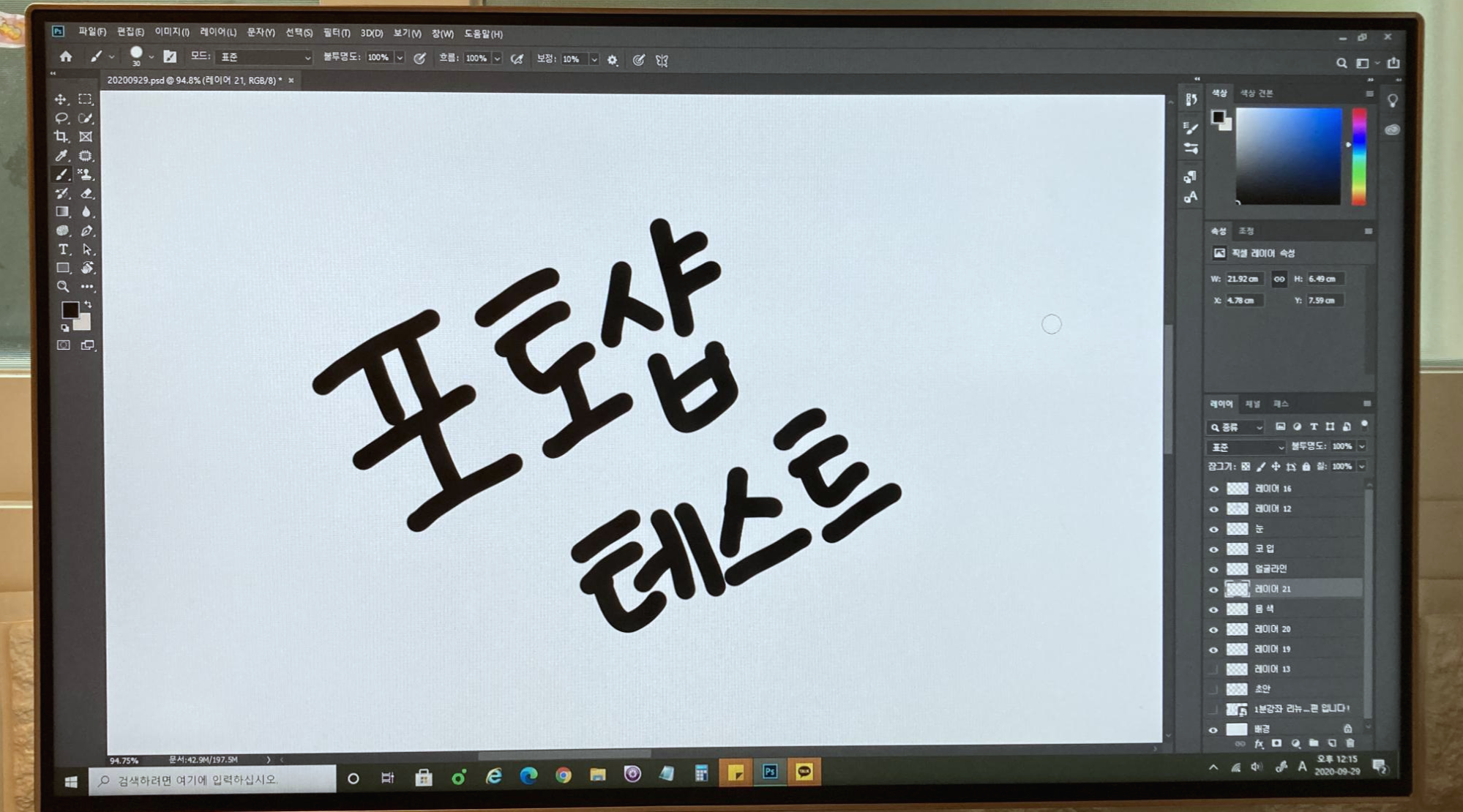

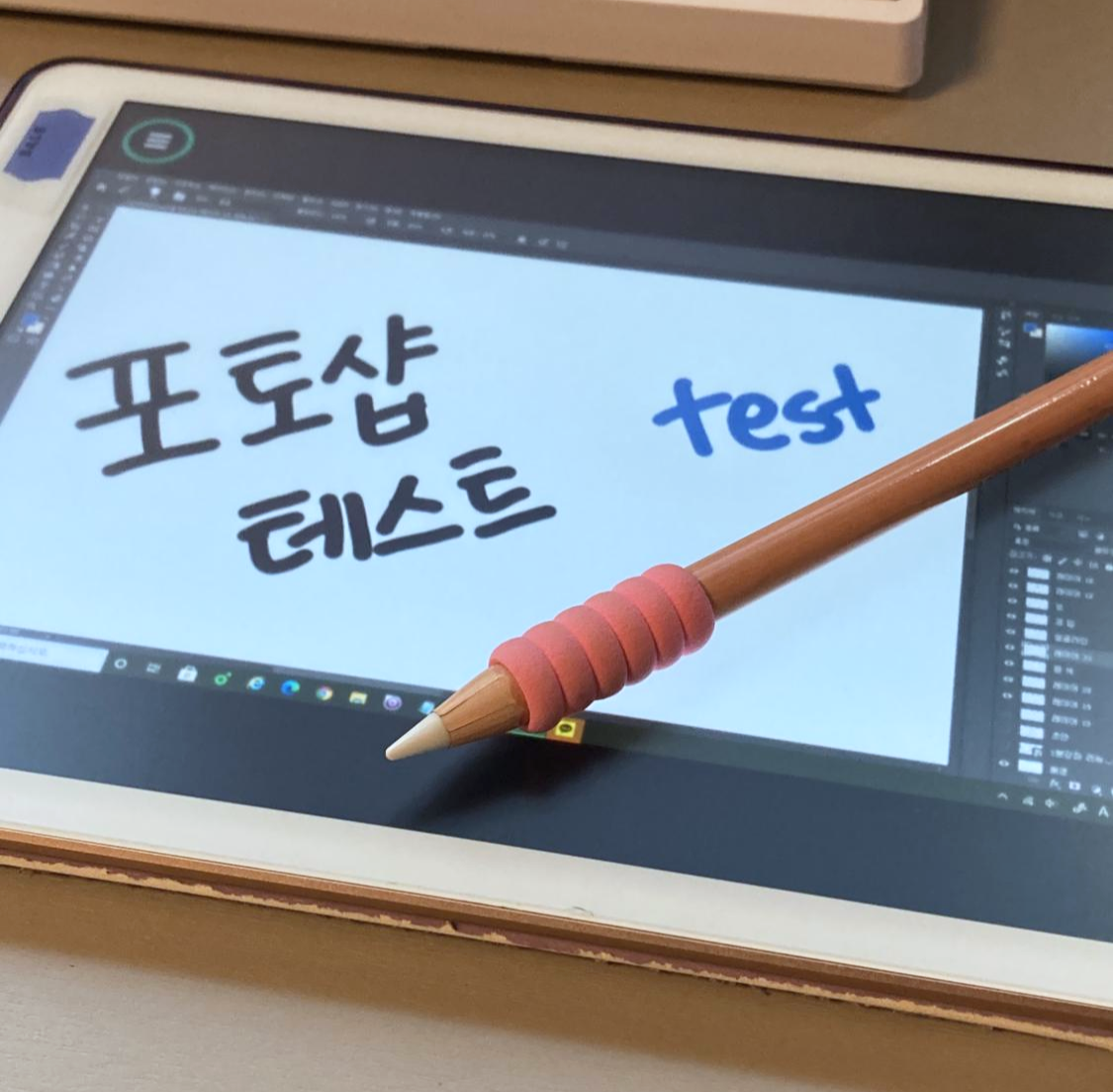
왼쪽은 컴퓨터 모니터 화면, 오른쪽은 아이패드 화면이다.
사진처럼 모니터 화면이 그대로 아이패드에 출력되는 방식이다.
옆에 유튜브나 넷플릭스를 띄워놓지 못한다는 게 조금 아쉬웠지만
타블렛 느낌이라도 낼 수 있다는 게 신기했고 실제로 만족스럽게 사용했다.
나는 포토샵이 더 익숙하기 때문에 아이패드 옆에 키보드를 놓고 단축키를 사용해가면서 사용했다.
확실히 아이패드로 그림 그릴 때보다는 속도도 빨라지고 무엇보다 툴을 바꾸거나 크기 조절할 때마다 클릭하지 않아도 돼서 편했다.
설치 방법
1. 아이패드에 EasyCanvas(이지캔버스) 어플을 다운로드한다.
2. 아이패드와 연결할 컴퓨터나 노트북에 이지캔버스 PC 프로그램을 다운로드하여 설치한다.
3. 아이패드를 케이블로 연결한다.
🔽 PC 프로그램은 아래 링크에서 다운로드 🔽
www.easynlight.com/easycanvaspro/
이지앤라이트
투몬(Twomon),이지비(EasyBee), 이지캔버스(EasyCanvas)
www.easynlight.com
속도 비교
속도를 중요하게 생각하고 있을 사람들도 있을 것 같아서
아이패드 사용자 대부분이 가지고 있을 굿노트 어플과 비교해봤다.
굿노트 속도 테스트 영상
동영상 서비스가 종료되어 해당 콘텐츠를 재생할 수 없습니다.
이지캔버스 속도 테스트 영상
동영상 서비스가 종료되어 해당 콘텐츠를 재생할 수 없습니다.
영상으로 비교해보고 놀랐다.
이지캔버스를 사용할 때 펜 인식이 엄청 빠르다고 생각했는데 굿노트와 비교해보니 느린 편이었다.
하지만 사용할 때 알아채지 못할 정도의 딜레이이므로 단점으로 다가올 정도의 속도 차이는 아니라고 생각한다.
단점
2주 동안 사용하면서 느낀 단점들 5가지
케이블로 연결해서 사용하지만 아이패드 충전이 안된다.
- 아이패드 배터리가 없으면 사용할 수 없다는 뜻이기 때문에 큰 단점이라고 느꼈다.
화면과 글자가 작기 때문에 작은 아이콘 등을 애플펜슬로 선택하기 힘들다.
- 나는 이럴 때 그냥 마우스를 사용했다.
펜슬의 위치를 알 수 없다.
- 이건 아이패드와 애플펜슬 자체의 한계라고 생각한다.
유튜브나 영상을 틀어놓기 힘들다.
- 틀어놓을 수는 있지만 모니터 화면이 그대로 작아진 화면에 영상까지 틀어놓으면 정신 사납고 프로그램이 작아져서 더욱 사용하기 힘들어진다.
필압이 불안하다.
- 내 아이패드(6세대)와 애플펜슬(1세대)이 예전 제품이라서 그런지 모르겠지만 선을 하나 쭉 그었을 때 필압이 불안해서 울퉁불퉁거릴 때가 종종 있다.
정리해보니 단점이 생각보다 많았지만
한 번 살 때 제대로 된 걸 사야 되는 타블렛을 무턱대고 구매하기 어려운 사람들이
무료로 비슷한 체험해 볼 수 있는 좋은 기회이기 때문에 단점들이 크게 느껴지지 않았다.
하지만 만 오천원을 주고 구매했다면 불만족스러웠을 단점들이다.
이게 공짜의 무서움인가
'일상 > 리뷰' 카테고리의 다른 글
| 리뷰 :: 키라키라토모 귀멸의 칼날, 하이큐 랜덤 굿즈 (0) | 2021.03.16 |
|---|---|
| 리뷰 :: After All This Time 전시회 (0) | 2021.01.03 |
| 리뷰 :: 혹에 불이 들어오는 에어팟 프로 케이스 (0) | 2020.10.04 |
| 리뷰 :: 모먼트페이지 레터링 커스텀 케이크 캔들 (0) | 2020.08.27 |
| 리뷰 :: 오늘공방 가죽 그립톡 (0) | 2020.08.18 |


